Bien démarrer
Configurer votre studio, de A à Z
Identité, TVA, conditions commerciales, tarifs et documents : préparez Kromea avant votre premier devis.
Avant de commencer
- Connectez-vous à votre compte Kromea.
- Préparez vos informations légales, votre adresse et votre régime de TVA.
- Gardez votre logo et vos tarifs habituels à portée de main.
Dans ce guide
- 1. Ouvrir la configuration du studio
- 2. Renseigner votre identité
- 3. Choisir votre régime de TVA
- 4. Définir les règles commerciales
- 5. Enregistrer la configuration
- 6. Vérifier la grille tarifaire
- 7. Personnaliser vos devis et factures
- 8. Régler les relances
- 9. Compléter votre fiscalité
- 10. Faire une dernière vérification
- 1
Ouvrir la configuration du studio
Sur ordinateur, cliquez sur Profil dans le menu, puis Paramètres du studio. Sur téléphone, touchez Profil dans la barre du bas, puis Paramètres du studio. Dépliez la boîte Mon studio : vous y trouvez Mon entreprise, Estimations IA et Style des devis et factures.
- 2
Renseigner votre identité
Dans Mon entreprise, carte 1 Identité et mentions légales, saisissez les informations de l’émetteur des documents : votre studio, pas votre client.
- Nom commercial / studio : le nom utilisé pour votre activité.
- Nom du responsable : votre nom.
- SIRET : recopiez le numéro de votre entreprise.
- N° TVA intracommunautaire : renseignez-le si votre situation l’exige.
- Adresse, Code postal et Ville : les coordonnées de votre activité.
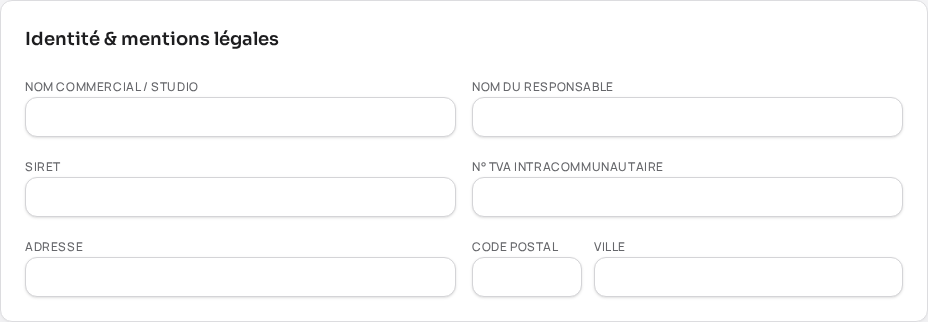
Identité & mentions légales — les valeurs ont été retirées de cette capture. - 3
Choisir votre régime de TVA
Dans la carte 2 Fiscalité, sélectionnez le régime qui correspond réellement à votre situation. Ne choisissez pas un régime pour contourner une restriction d’abonnement.
- Franchise en base (TVA non applicable) : le taux est désactivé et la mention de franchise figure sur les documents.
- Assujetti à la TVA : vérifiez le taux et votre numéro de TVA. Les factures avec TVA nécessitent Plus.

Choix du régime et du taux de TVA. - 4
Définir les règles commerciales
Dans la carte 3 Règles commerciales, renseignez les valeurs que vous souhaitez utiliser comme point de départ dans vos projets. Vérifiez ensuite les conditions de chaque document avant de le partager.
- Marge cible (%) : votre objectif commercial.
- Acompte (%) : la proportion prévue à la commande.
- Validité du devis (jours) : la durée proposée au client.
- Allers-retours inclus et prix supplémentaire : votre cadre de corrections.
- Conditions de paiement : décrivez vos conditions habituelles.
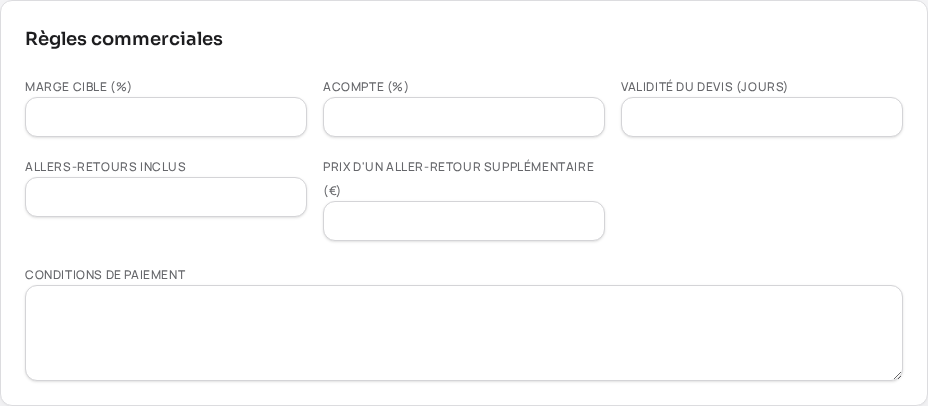
Les règles commerciales de votre studio. - 5
Enregistrer la configuration
En haut de Mon entreprise, cliquez sur Enregistrer. Attendez le message Mon entreprise est enregistrée. Vous restez dans les paramètres. Si une erreur apparaît, corrigez-la et réessayez ; quitter la page avant l’enregistrement ne sauvegarde pas vos changements.
- 6
Vérifier la grille tarifaire
Cliquez sur Tarifs dans le menu. Si votre grille était vide, des tarifs de départ peuvent avoir été ajoutés. Vérifiez leurs prix, unités et phases avant de les utiliser. Ouvrez chaque ligne avec sa flèche pour la modifier.
- 7
Personnaliser vos devis et factures
Dans Mon studio, carte 6 Style des devis et factures, cliquez sur Personnaliser mes documents. Ajoutez le logo de votre studio, choisissez vos couleurs et votre présentation, relisez les mentions et les CGV, puis cliquez sur Enregistrer le style. Le logo doit peser moins de 300 Ko.
- 8
Régler les relances
Dans Mon entreprise, carte 4 Échéances & relances, renseignez séparément les jours pour les devis sans réponse, les acomptes non payés et les factures non payées. Cliquez sur Enregistrer en haut de Mon entreprise. Ces délais font apparaître les éléments à relancer sur le Dashboard ; ils ne prouvent pas qu’un e-mail a été envoyé.
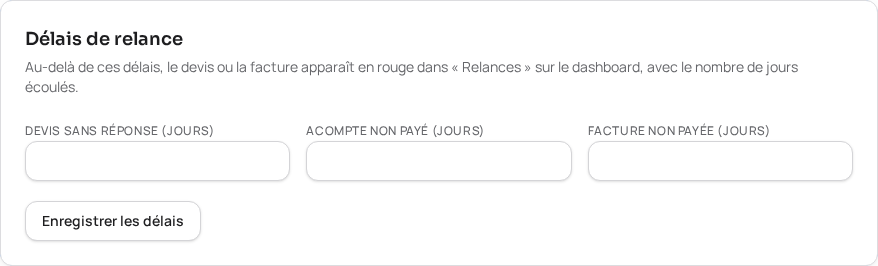
Chaque délai se règle séparément. - 9
Compléter votre fiscalité
Dans Mon entreprise, carte 2 Fiscalité, relisez votre statut et vos options fiscales avant d’enregistrer. Les sommes à mettre de côté restent des estimations : faites confirmer votre situation par un professionnel ou l’organisme compétent.
- 10
Faire une dernière vérification
Créez votre premier document en brouillon et ouvrez Aperçu. Vérifiez l’identité, l’adresse, la TVA, le logo et les conditions. Ne cliquez pas sur Télécharger, Envoyer par email ou Copier le lien pour tester le rendu : ces actions rendent le document définitif après confirmation.
À la fin de ce parcours
Votre studio est prêt. Vous pouvez ajouter un client et créer votre premier projet ou document.
Points importants
- Les documents déjà émis conservent leur identité et leur contenu figés ; changer le studio ne les réécrit pas.
- Vous n’avez pas besoin de connecter une banque ou un service de paiement pour configurer le studio.