Clients & projets
Créer un client particulier ou professionnel
Complétez les coordonnées nécessaires avant de partager vos documents.
Avant de commencer
- Préparez les coordonnées du client.
- Pour une entreprise, demandez le SIRET et le numéro de TVA intracommunautaire.
Dans ce guide
- 1
Ouvrir le CRM
Cliquez sur Clients dans le menu. Sur téléphone, ouvrez le menu latéral si ce raccourci n’est pas dans la barre du bas.
- 2
Commencer la création
Cliquez sur Nouveau client. Choisissez Professionnel ou Particulier : les champs changent selon ce choix.
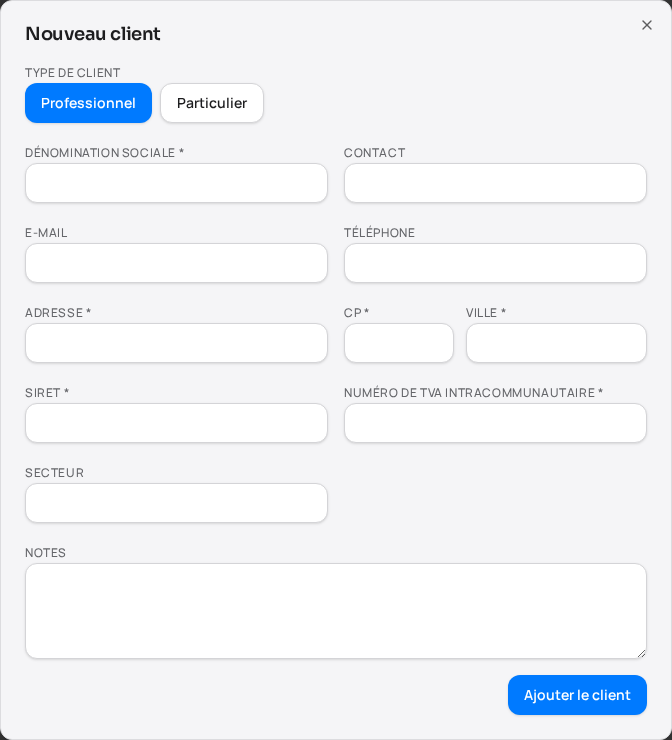
Le formulaire d’un nouveau client professionnel, sans données personnelles. - 3
Remplir les champs obligatoires
Pour un particulier : Prénom, Nom, Adresse, CP et Ville. Pour un professionnel : Dénomination sociale, Adresse, CP, Ville, SIRET et Numéro de TVA intracommunautaire.
- 4
Ajouter les coordonnées utiles
Ajoutez un e-mail pour l’envoi des documents, et si nécessaire un téléphone, un contact, un secteur ou des notes. Vérifiez l’orthographe et l’adresse e-mail.
- 5
Enregistrer
Cliquez sur Ajouter le client. Si Complétez tous les champs obligatoires apparaît, revenez sur les champs signalés. Attendez Client ajouté.
- 6
Vérifier la fiche
Ouvrez le client dans la liste pour consulter ou compléter sa fiche. Une création rapide depuis un document peut nécessiter cette vérification avant le partage.
À la fin de ce parcours
Le client est disponible pour vos projets, devis et factures.