Dépenses & finances
Lire le Dashboard et régler les relances
Période, encaissements, réserves et éléments à relancer.
Avant de commencer
- Vérifiez les dates et paiements enregistrés.
Dans ce guide
- 1
Choisir Mois ou Trimestre
En haut du Dashboard, utilisez la bascule pour changer la période. Les indicateurs associés suivent ce choix.
- 2
Lire les factures à encaisser
Le bloc concerne les soldes restant à recevoir pour la période selon les échéances. Il n’est pas un montant déjà encaissé.
- 3
Consulter le CA et les réserves
CA encaissé ouvre la page dédiée aux paiements. À mettre de côté ouvre les réserves estimées selon votre configuration fiscale ; ce n’est pas un prélèvement effectué.
- 4
Déplier les relances
Ouvrez Relances pour voir les devis sans réponse, acomptes et factures à suivre. Contrôlez chaque document avant une relance.
- 5
Régler les délais
Cliquez sur l’accès aux délais de relance ou ouvrez les paramètres du studio. Modifiez les trois valeurs puis Enregistrer les délais.
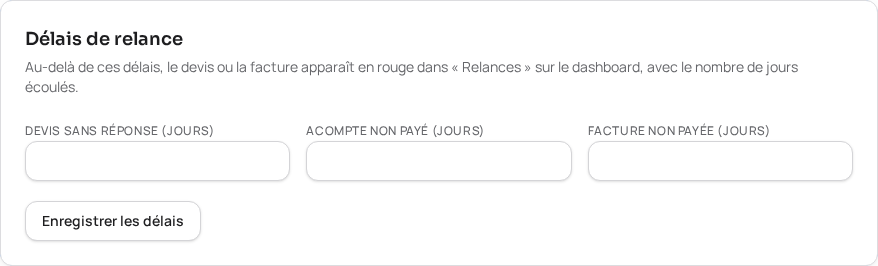
Les délais de relance configurables. - 6
Consulter les repères TVA
Lisez les marqueurs et les données affichées selon votre situation. Faites confirmer les obligations et seuils applicables ; un repère ne modifie pas automatiquement votre régime fiscal.
À la fin de ce parcours
Vous distinguez les encaissements, soldes à recevoir et montants estimés à réserver.